Testar IPTV no PC: como avaliar na tela grande
Testar IPTV no PC depende de navegador atualizado, tela cheia e rede estável mais do que do computador em si.
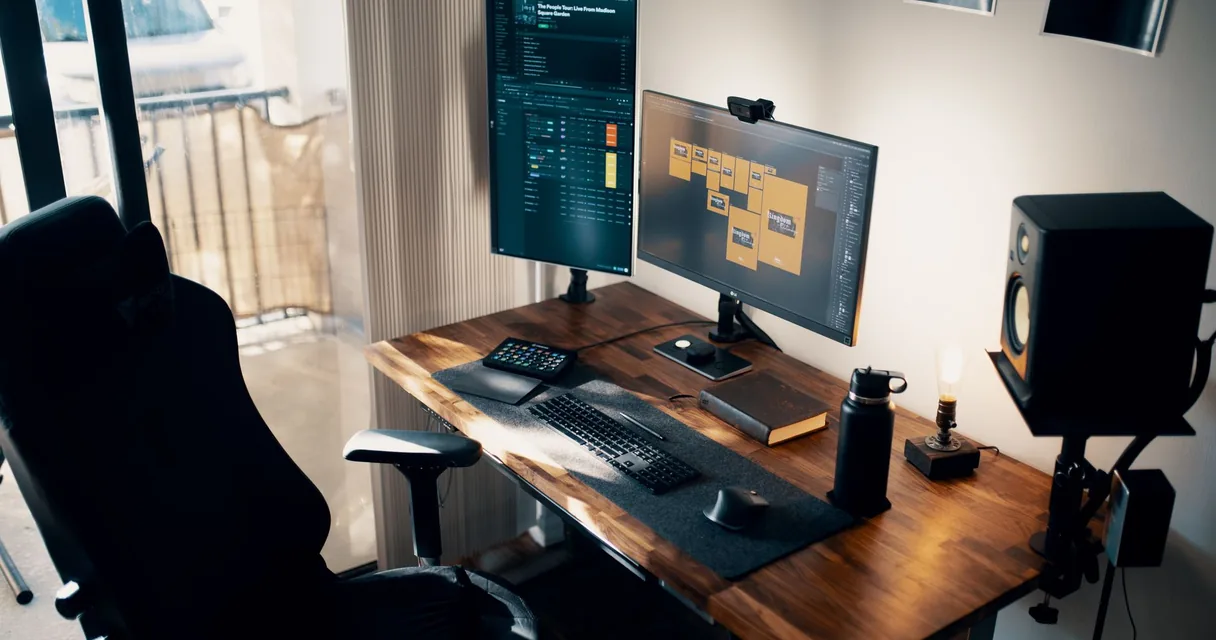
Monitor de computador sobre mesa de madeira em ambiente doméstico, cenário para testar IPTV no PC
Testar IPTV no PC parece o caminho mais fácil: o computador já está na mesa, a internet já chega nele e ninguém precisa brigar pelo controle da sala.
Na prática, a facilidade tem pegadinhas. Notebook velho, navegador desatualizado e monitor de definição baixa mudam o resultado e podem fazer a prova parecer pior do que é.
A dica de serviço desta semana é montar o ambiente antes de pedir qualquer acesso, para que as 4 horas de prova rendam informação e não tempo perdido.
Quem prefere começar sem instalar nada pode usar o navegador (um teste IPTV pelo navegador é uma das formas de entrada, e a equipe confirma pelo WhatsApp se o acesso enviado funciona assim) e só depois pensar em programa instalado.
Computador, notebook ou navegador: o que muda
O computador de mesa tem tela grande e cabo de rede, mas fica parado. Já o notebook anda com a pessoa e usa Wi-Fi quase sempre. E o navegador roda em qualquer um dos dois, dispensa instalação e por isso atrai tanta gente.
Cada caminho tem limite. No navegador, a reprodução depende da versão e das permissões do programa. Em um aplicativo instalado, depende do sistema e da compatibilidade com o acesso enviado pela equipe.
Há quem use o computador ligado à TV por cabo HDMI, o que transforma o televisor em segundo monitor. Nesse arranjo, a prova acontece na tela grande da sala, mas com o conforto de ajustar tudo pelo teclado e pelo mouse.
Nenhum dos dois tem garantia automática. O suporte varia por aparelho, por sistema e por aplicativo, e a confirmação de que o acesso serve para o seu caso vem da equipe, e não de fórum ou de vídeo na internet.
Testar IPTV no PC: tabela de conferência
A tabela lista o que checar no computador antes do pedido e como fazer cada conferência em poucos minutos.
| Item | Pergunta | Como conferir |
|---|---|---|
| Navegador | Está atualizado? | Menu de ajuda. |
| Sistema | Recebe atualização? | Configurações. |
| Tela | Qual a definição? | Ajustes de vídeo. |
| Rede | Cabo ou Wi-Fi? | Ícone de conexão. |
| Som | Caixa ou fone? | Teste com um vídeo. |
A linha do navegador é a mais ignorada. Versões muito antigas deixam de abrir certos recursos de vídeo, e o defeito aparece como falha do serviço, embora seja do programa.
Já a linha da definição ensina a ler a imagem. Monitor de definição baixa não mostra o que um plano de qualidade maior entrega, e comparar telas diferentes sem saber disso leva a conclusões trocadas.
Passo a passo na tela grande
A sequência a seguir serve tanto para o notebook da sala quanto para o computador do escritório.
- Atualize o navegador e o sistema.
- Feche abas e programas pesados.
- Combine com a equipe o caminho: navegador ou aplicativo.
- Peça o acesso com o computador pronto.
- Assista a esporte e a uma cena escura.
- Anote horário, falhas e o que estava aberto.
Outra ideia é preparar uma lista curta do que assistir: um trecho de esporte, um de filme com cena escura e um de programa com muita conversa. Ter o roteiro pronto evita que as horas escorram em zapping sem critério.
O passo dois parece detalhe e não é. Dezenas de abas abertas disputam memória com o vídeo, e a reprodução engasga por um motivo que nada tem a ver com a rede ou com o serviço.
Navegador ou aplicativo: quem faz o quê
O serviço não distribui lista pública. O acesso é pessoal, enviado pela equipe após o pedido, e é ela quem indica o caminho adequado ao computador. VLC, IPTV Smarters Pro, XCIPTV e SS IPTV são programas de terceiros, e não do serviço.
Programa instalado deve vir da fonte oficial do próprio programa. Baixar de site desconhecido é o jeito mais comum de levar vírus para o computador, e nenhum período de prova compensa esse risco.
Antivírus atualizado ajuda, mas não substitui o cuidado de escolher a fonte. Se o programa pedir permissões demais, como acesso a arquivos pessoais, vale desconfiar e perguntar antes de seguir com a instalação.
Em dúvida, pergunte à equipe qual versão usar e onde baixar. A resposta evita o atalho perigoso e poupa o tempo que a prova tem de sobra em horas, mas não em minutos.
Tela, definição e som do computador
O monitor do computador costuma ficar a meio metro dos olhos, e isso muda a percepção da imagem. Falhas pequenas de compressão aparecem mais de perto do que numa TV de sala a três metros.
Vale usar a tela cheia, porque a janela pequena disfarça defeito e engana. Também convém conferir se o som sai pela caixa certa, já que o computador às vezes escolhe uma saída diferente da esperada.
Quem tem dois monitores pode usar um para o vídeo e outro para as anotações, e isso economiza o vaivém de janelas que atrapalha a atenção durante a prova.
Fone de ouvido ajuda a notar chiado e atraso entre imagem e fala. Ajuda, ainda, a não incomodar quem está em outro cômodo.
Rede: Wi-Fi no notebook, cabo no desktop
Rede decide muita coisa.
O Wi-Fi do notebook varia com a distância do roteador. A mesma casa tem pontos ótimos e pontos ruins, e a prova feita no pior deles dá a impressão errada sobre o serviço.
Computador de mesa com cabo de rede é a melhor situação possível. Se houver essa opção, comece por ela, para separar o que é do serviço do que é da rede sem fio.
Em qualquer caso, evite downloads grandes, atualizações automáticas e reuniões por vídeo durante a prova. Eles roubam banda e criam um cenário que não se repete no dia a dia, o que distorce a conclusão e faz o serviço parecer pior ou melhor do que é.
Cuidados com acesso, aba e extensões
Um último lembrete: salvar anotações em arquivo no próprio computador, com data e hora, rende uma pequena ficha que ajuda a comparar a prova com a rotina real, quando o plano estiver em uso.
Extensões de navegador podem interferir na reprodução, principalmente bloqueadores. Se o vídeo falhar sem motivo aparente, abrir uma janela anônima, onde as extensões costumam ficar desligadas, ajuda a descobrir se o problema vem delas.
Esse acesso é pessoal. Não o cole em páginas desconhecidas nem o repasse a ninguém, e desconfie de qualquer site que peça mais dados do que o necessário.
Quem divide a casa com outras pessoas deve avisar que a rede ficará ocupada. Um aviso de poucas palavras no grupo da família evita que alguém comece um download pesado justo na hora em que a prova mais depende da conexão.
Passadas as 4 horas, o acesso deixa de valer. Para seguir, escolhe-se um plano: o Mensal custa R$ 29,90, o Trimestral R$ 79,90 e o Anual R$ 249,90, e as anotações da prova ajudam a decidir.
Perguntas frequentes sobre testar IPTV no PC
O serviço funciona em qualquer computador?
Não dá para afirmar. O suporte varia por sistema, navegador e aplicativo, e a equipe confirma pelo WhatsApp.
Posso usar só o navegador?
Pode ser que sim. A equipe informa se o acesso enviado abre pelo navegador no seu caso.
O teste é gratuito?
Sim. As 4 horas de prova não custam nada, e o pedido sai de uma conversa pelo WhatsApp.
Existe lista pública para colar no programa?
Não. Quem pede recebe um acesso individual, mandado pela equipe depois da conversa.
Wi-Fi ou cabo para avaliar?
Cabo, quando possível. Ele tira a rede sem fio da lista de suspeitos.
Preciso instalar algum programa?
Depende do caminho indicado pela equipe. Se instalar, baixe só da fonte oficial.
Resumo
Antes de pedir o acesso, atualize navegador e sistema, feche o que pesa e combine com a equipe o caminho certo. Durante as 4 horas, use tela cheia, prefira cabo e anote tudo. Instale só de fonte oficial e decida o plano depois, com as anotações à mão.